痛点分析
个人业务
- 多平台联系人同步
比如个人有iPhone、安卓手机、Microsoft Surface/Windows电脑,想要能无缝同步这三个平台A联系人也不是件容易的事 - 想要分开管理联系人
办公手机和私人手机联系人不想合拼一起,但又希望两台手机都能访问两者联系人 - 怕隐私泄露、不想用手机自带的云服务
曾经,一知名手机厂商一年内让我多次丢失联系人,有时候丢失部分联系人可能自己都没发觉
公司业务
- 公司多部门联系人管理
业务部、财务部各部门联系人管理备份,以免员工离职联系人丢失
安装及避坑
安装环境要求
- DSM6.2.4以上版本才支持
曾经在DSM6.2.3上试了几天没成功
安装及导入
- 安装非常简单,打开群晖套件中心搜索Synology Contacts安装即可
- 首次使用必须先把联系人分组导入到服务器里
- 导入手机联系人时,必须去对应品牌云服务网页端导出联系人文件,再进行导入。很多手机端导出的文件会进行UTF-8编码(quoted-printable),导入到服务器后无法正常显示联系人名称
如何同步
打开Synology Contacts,我的联系人>点后面3点>CardDAV>选择对应平台的配置信息
手机端同步设置
- iPhone和小米手机,因为系统本身就支持CardDav服务
iPhone手机打开设置>通讯录>帐户>添加帐户>其他>添加CardDAV帐户
小米手机打开设置>账户与同步>账户与同步>添加账户>CardDAV同步账户 - 其他安卓手机
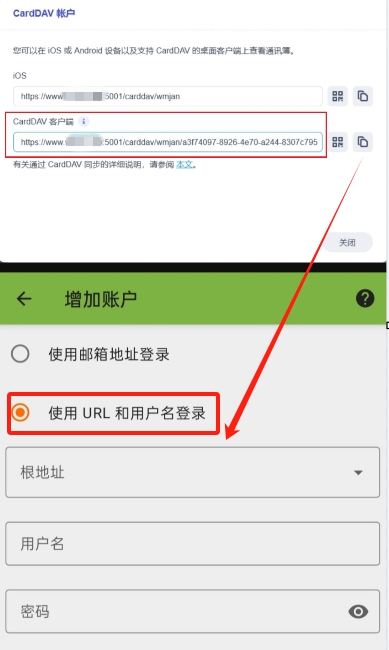
需要下载CardDAV同步客户端 DAVx⁵,打开DAVx⁵按向导提示设置电池优化等项目,以便它能正常后台运行同步信息 - 添加CardDAV时服务器(根地址)为上述提到的CardDAV对应平台配置信息,用户名及密码为群晖对应账户登录的用户名密码
普通安卓用户使用DAVx⁵添加时一定要选‘使用URL和用户名登录’,如下图