
前言
VPS即虚拟专用服务器,这里需要是海外VPS,常用的有AWS亚马逊云、LinuxOne、Hax VPS、Oracle Cloud 甲骨文云、Google Cloud谷歌云,下面以AWS亚马逊云为例
AWS亚马逊云服务器申请
所需材料:VISA信用卡,我使用的是招商VISA卡
- 选AWS 海外区域按提示注册,详细图文教程请参考三. 申请流程
- 账单信息按实际填写自己VISA卡信息,放心不会实际 扣费,最多会有1美元的预扣款验证身份
- 手机号码也填国内的常用号码即可
- 创建EC2服务实例之前请务必先在右上角选择适合自己的区域,比如“香港”延时会相对比较低。没有“香港”的话可以在列表底部管理区域中添加
- 连接实例时可以把用户名直接改成root来登陆
安装X-UI
项目地址:功能介绍及说明
- 一键安装方法
bash <(curl -Ls https://raw.githubusercontent.com/FranzKafkaYu/x-ui/master/install.sh)
- 按提示设定
用户名[username]: admin
密码[userpasswd]: password
监听端口[port]: 54321
- 在EC2实例安全组>launch-wizard-1>编辑入站规则把54321端口添加到规则中
- 此时使用EC2实例的公有 IPv4 地址加端口号即可访问X-UI管理面板,如
http://43.198.1xx.2xx:54321
配置X-UI
- 开启vmess+ws节点:入站列表>添加入站,如下图设置
- 备注名vmess+ws
- 协议选vmess
- 端口可默认也可自定义
- 添加用户选+
- 网络选ws
- 把用户ID前半段复制到路径 / 后面,再加上?ed=2048
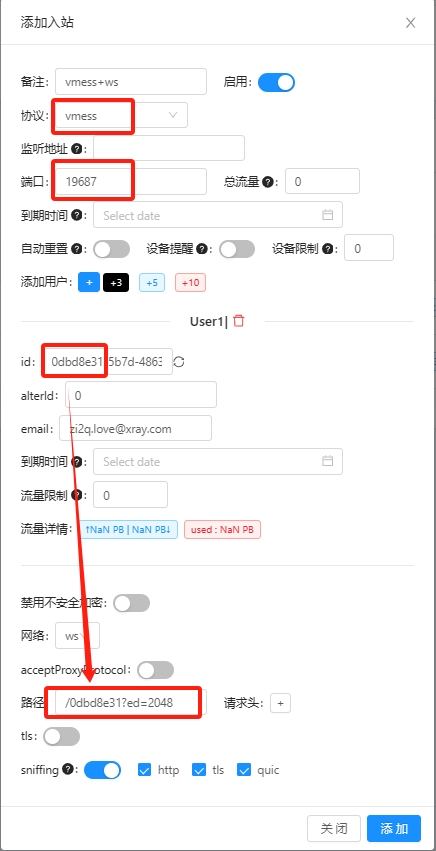
- 再回到EC2实例安全组>launch-wizard-1>编辑入站规则把19687口添加到规则中
- 最后X-UI控制页面中操作>二维码,手机使用v2rayNG程序扫描即可实现固定IP高速科学上网了
注意!注意!注意!
EC2实例中除了默认免费功能外,千万不要开启其他功能,都是额外收费的,包括弹性IP